


Cómo grabar la pantalla en Mac con audio (Guía paso a paso)
Última actualización el 31 de octubre de 2025 by Juan Pablo
¿Necesitas grabar algo en tu Mac, como un tutorial, una reunión en línea o incluso una simple nota de voz, y no sabes por dónde empezar? No estás solo. Muchos usuarios de Mac suelen preguntarse no solo Cómo grabar la pantalla en Mac con audio, sino que también Cómo grabar audio en Mac.
¡La buena noticia es que no necesitas configuraciones complicadas ni herramientas caras para hacerlo! macOS incluye aplicaciones integradas fiables para grabar audio y pantalla . Y si quieres tener más control, como grabar el sonido del sistema y el micrófono simultáneamente, o capturar vídeos de alta calidad para tutoriales, hay una herramienta alternativa que te facilitará aún más el proceso . ¡Empecemos!

Parte 1: Compatibilidad con grabación de audio y pantalla en macOS
Antes de seguir los pasos, conviene saber si tu Mac admite grabación de pantalla y audio. Así no perderás tu valioso tiempo.
- macOS Mojave (10.14) Introdujo la barra de herramientas de grabación de pantalla (con ⌘ + Shift + 5), lo que facilita mucho la captura de pantalla sin necesidad de aplicaciones de terceros.
- mac OS Catalina (10.15) Se han mejorado los permisos de grabación de audio, lo que permite que aplicaciones como QuickTime y Notas de Voz accedan a su micrófono de forma más segura.
- macOS Big Sur y posteriores Se han añadido avisos de privacidad más estrictos para el acceso a la pantalla y al micrófono, por lo que es posible que deba otorgar permisos en la Configuración del sistema la primera vez que grabe.
Así que, si tu Mac ejecuta Mojave o una versión posterior, ya dispones de herramientas integradas para grabar la pantalla con audio o solo audio, sin necesidad de descargar ni instalar nada.
Parte 2: Cómo grabar audio en Mac (Opciones integradas)
A veces, lo único que necesitas es grabar sonido. Ya sea una voz en off, un podcast o las notas de una clase. macOS te ofrece tres excelentes herramientas nativas que puedes usar para grabar audio en una Mac.
Método 1: Grabar audio con QuickTime (preinstalado)
QuickTime es más que un reproductor de vídeo; también puede grabar audio de alta calidad. Aquí te explicamos cómo hacerlo:
1. Abra QuickTime Player (carpeta Aplicaciones). Luego, vaya a Archivo > Nueva grabación de audio.

2. Allí, haz clic en la flecha junto al botón rojo de Grabar para seleccionar tu micrófono. Pulsa Grabar para comenzar. Cuando termines, pulsa Detener y ve a Archivo > Guardar para exportar tu archivo de audio.
Método 2: Grabar audio en Mac mediante la aplicación Notas de Voz (aplicación integrada)
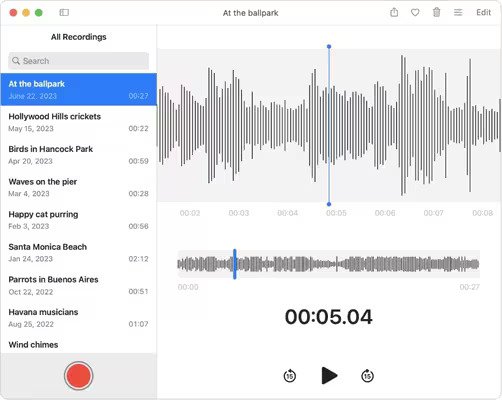
Notas de Voz se convirtió en una aplicación predeterminada a partir de macOS Mojave. Es perfecta para entrevistas cortas, notas y conferencias. Para usarla, simplemente ve a la carpeta Aplicaciones y abre Notas de Voz. También puedes abrir la aplicación a través de Spotlight. Luego, pulsa el botón Grabar cuando estés listo. Después, pulsa Listo para detener la grabación. La grabación se guardará automáticamente. Si está habilitada, también se sincronizará con iCloud.
Método 3: Utiliza GarageBand para grabar audio en Mac (Gratis en la App Store)
GarageBand es la estación de trabajo de audio completa de Apple . Si bien está diseñada principalmente para la música, también puede utilizarse para podcasts y grabación de voz avanzada.
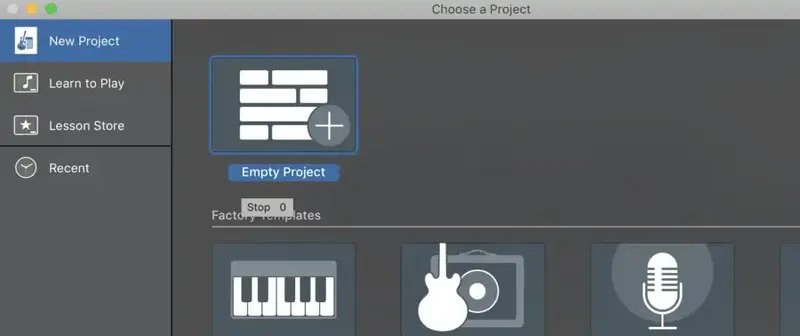
1. Después de instalar la aplicación, ábrala y elija Proyecto vacío. Allí, seleccione Micrófono como entrada de destino.
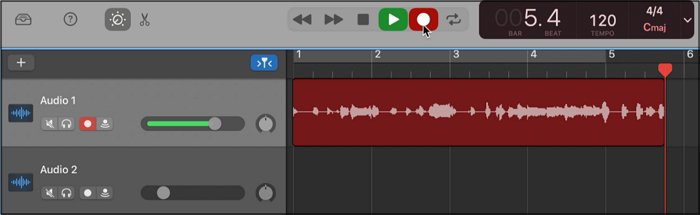
2. A continuación, pulsa el botón Grabar. Después, puedes hablar o reproducir el audio que deseas grabar. Cuando termines, pulsa Detener y exporta el archivo mediante la opción Compartir. Luego, selecciona Exportar canción a disco.
Parte 3: Cómo grabar la pantalla en Mac con audio (integrado)
Si quieres grabar la pantalla y la voz al mismo tiempo, o bien tutoriales, reuniones o demostraciones, QuickTime Player puede hacerlo. Sigue estos pasos:
1. Abre QuickTime Player. A continuación, ve a Archivo > Nueva grabación de pantalla. Allí, haz clic en la flecha que aparece junto al botón Grabar y selecciona tu micrófono.

2. A continuación, pulsa el botón de Grabar. Puedes elegir grabar toda la pantalla o arrastrar el ratón para seleccionar una parte. Habla mientras grabas para que tu voz también quede registrada.

3. Cuando termines, haz clic en el icono Detener en la barra de menú. Luego, guarda la grabación. Normalmente, se guarda automáticamente en el escritorio o en la carpeta Películas.
Nota Importante:
QuickTime puede grabar el audio del micrófono, pero no puede capturar el audio del sistema (por ejemplo, música, videollamadas o sonidos de aplicaciones) sin complementos adicionales que debes instalar manualmente. Esto puede ser un gran inconveniente si necesitas grabar todo lo que sucede en tu Mac sin complicaciones.
Parte 4: WidsMob Capture: la mejor alternativa para grabar pantalla y audio en Mac
Si deseas grabar audio interno y de micrófono simultáneamente , o simplemente necesitas mayor control sobre tus grabaciones, WidsMob Capture para Mac es una opción fantástica. Se trata de un software específico para Mac, diseñado para grabar audio y pantalla con alta calidad y sin complicaciones.
Características principales de WidsMob Capture:
- Grabar el sonido interno del sistema y el micrófono Simultáneamente (no se requieren complementos).
- Record pantalla completa, área seleccionada o una ventana específica.
- Modo de grabación solo audio para podcasts, reuniones y música.
- Fácil herramientas de recorte para ediciones rápidas después de grabar. No es necesario usar otra aplicación, lo que ahorra tiempo y esfuerzo.
- Salida de alta calidad hasta 4K — perfecto para tutoriales, juegos, reuniones en línea y clases.
- Guarda las grabaciones en varios formatos tales como MP4, MP3, WMA, FLAC, Ogg, Opus, etc.
De hecho, este software de grabación es 10 veces mejor que la función de grabación integrada en Mac. Ahora bien, si quieres probar Widsmob Capture, estos son los pasos que debes seguir:
Pasos para grabar la pantalla con audio en Mac usando WidsMob Capture
1. Descarga e instala WidsMob Capture para Mac. Haz clic en el botón de abajo para proteger el instalador.
2. A continuación, abre la aplicación y selecciona Grabadora de vídeo. Elige el área de grabación: Pantalla completa para grabar todo o Personalizada para seleccionar una parte. En Ajustes de audio, activa: Micrófono (para grabar tu voz) y Sonido del sistema (para grabar el audio interno).

3. Haz clic en REC para comenzar a grabar. Realiza tu actividad en pantalla; se capturarán ambas fuentes de audio. Cuando termines, haz clic en Detener, luego previsualiza, recorta y guarda el video en la ubicación que desees.

Pasos para grabar solo audio con WidsMob Capture
1. Abre WidsMob Capture y selecciona Grabadora de audio. Activa el sonido del sistema y/o el micrófono según tus necesidades.

2. A continuación, pulsa REC para empezar a grabar el audio. Haz clic en Stop para finalizar, luego previsualiza y guarda el archivo.
Envolviendo cosas
Aprender a grabar audio o la pantalla con audio en Mac no tiene por qué ser complicado. Con QuickTime, Notas de Voz y GarageBand, puedes realizar la mayoría de las grabaciones sencillas sin necesidad de descargar nada. Sin embargo, si quieres grabar el audio del sistema y el micrófono a la vez, o necesitas grabaciones flexibles y de alta calidad, WidsMob Capture para Mac te lo ofrece todo en un paquete fácil de usar.
Ya sea que grabes tutoriales, clases en línea, podcasts o partidas de videojuegos, ahora tienes todas las herramientas que necesitas para capturar audio y video nítidos como un profesional.
Preguntas Frecuentes
Sí, pero hay un inconveniente. QuickTime puede grabar la pantalla en Mac con el audio del micrófono, pero no captura el audio interno del sistema. Por lo tanto, si intentas grabar partidas de videojuegos, reuniones de Zoom o vídeos de YouTube con sonido, necesitarás una solución alternativa. Muchos usuarios optan por WidsMob Capture porque permite grabar tanto el audio del micrófono como el interno simultáneamente sin necesidad de plugins complicados.
Por supuesto, pero hay que seguir pasos adicionales, ya que no existe una forma directa de activar la superposición de la cámara web. Es necesario volver a abrir QuickTime y configurar una nueva grabación con la cámara web. En otras palabras, macOS no ofrece esta función de forma predeterminada, a diferencia de WidsMob Capture, que permite grabar la pantalla y la cámara web simultáneamente con un solo clic. Es una configuración muy práctica para clases en línea, tutoriales o vídeos de reacciones donde se desea que la imagen de la cara y la pantalla aparezcan juntas.